.png?width=200&height=76&name=acubiz_logo_red@2x%20(4).png)
🍽️ Så fungerar representationstyper
När användaren bokför ett inköp som representation väljer hen en representationstyp och anger antal deltagare. Expense:
- 📊 Räknar ut momsen
- 💰 Fördelar kostnaden på avdragsgill och ej avdragsgill del
- ✅ Bokför på rätt konton
👉 Gäller: administratörer som sätter upp mallarna. Användare hittar hur de registrerar representation i artikeln Registrera representation under Användare.
⚙️ Steg 1 – Hitta och aktivera representationstyper
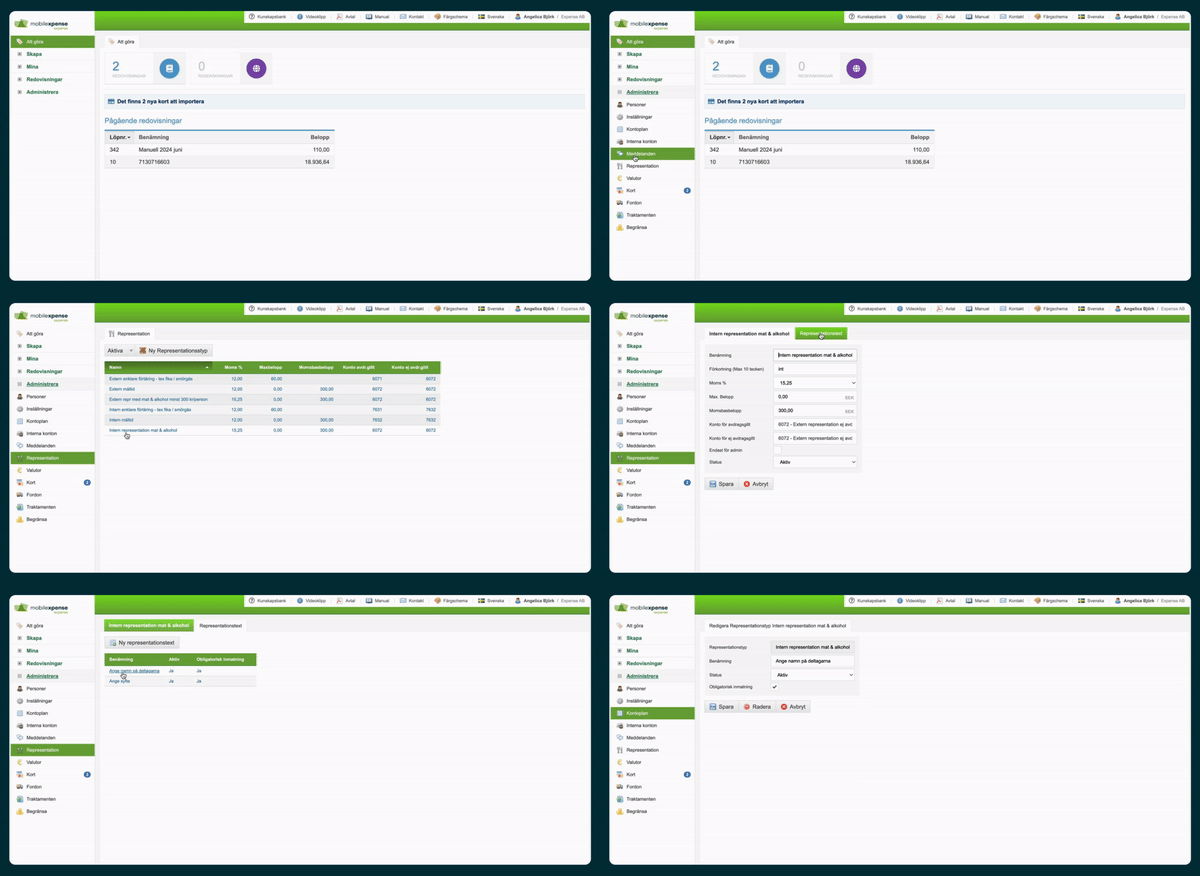
- Gå till Administrera > Representation.
- Aktivera eller inaktivera de mallar ni ska använda.
- Klicka på Ny representationstyp för att skapa en egen.
✅ Anpassa urvalet efter företagets representationspolicy.
📝 Steg 2 – Ställ in en representationstyp
En representationstyp innehåller:
- 📝 Namn
- 🔤 Förkortning (syns på PDF)
- 💰 Momsprocentsats
- 👥 Max avdragsgillt belopp per person
- 📊 Momsbasbelopp
- 📁 Konto för avdragsgill kostnad
- 📁 Konto för ej avdragsgill kostnad
- 👤 Synlighet (administratör eller alla)
- ✅ Status (aktiv/inaktiv)
👉 Tydliga namn gör det lättare för användarna att välja rätt mall.
❓ Steg 3 – Lägg till obligatoriska frågor
- Öppna representationstypen.
- Gå till fliken Representationstext.
- Lägg till frågorna.
| Intern representation | Extern representation | |
|---|---|---|
| Namn på deltagare | ✅ | ✅ |
| Syfte | ✅ | ✅ |
| Externt företagsnamn | – | ✅ |
👥 Steg 4 – Aktivera deltagarrader (valfritt)
Med deltagarrader får varje deltagare en egen rad med för- och efternamn, i stället för ett fritextfält.
- Gå till Administrera > Representation och öppna representationstypen.
- Markera Fyll i textfält per deltagare.
- Klicka på Spara.
- Ta bort frågan ”Ange namn på deltagare” under fliken Representationstext.
✅ Anger användaren 4 deltagare skapas 4 rader automatiskt. Inställningen gäller per representationstyp. OBS detta syns inte på PDFer som den vanliga fritexten.
🍷 Steg 5 – Kvitton med blandad moms
Innehåller kvittot flera momssatser, till exempel mat (12 %) och alkohol (25 %), använder du en mall med schablonmoms (15,25 %). Då behöver användaren inte delkontera.
👉 Expense har uppdaterade mallar för måltider och takeaway. Har ni egna mallar eller bokföringsregler – se över att de fungerar med de nya.
📊 Steg 6 – Aktivera fördelning vid representation
Vill ni att användarna ska kunna fördela en representationskostnad på flera kostnadsställen, projekt eller konton:
- Gå till Administrera > Inställningar.
- Öppna fliken Konteringar.
- Bocka i Använd fördela vid representation.
- Klicka på Spara.
✅ Användarna kan nu dela upp representationen när de bokför.
👤 För användare
Hur användarna registrerar representation i appen – kvitto, deltagare, syfte och uppdelning av kostnaden – finns i artikeln Registrera representation under Användare.
🎥 Se genomgången
⚠️ Bra att veta
- 🍽️ Extern representation: kunder, leverantörer, samarbetspartners – till exempel kundlunch eller affärsmiddag. Ange alltid företagsnamn.
- 🎉 Intern representation: egna medarbetare – till exempel personalfest, kickoff eller julbord.
- ⚠️ Saknas syfte, deltagare eller företagsnamn kan redovisningen behöva kompletteras innan den godkänns.
- 📋 Uppdaterade mallar påverkar bara nya registreringar, inte tidigare.
💡 Tips för bästa resultat
- 📝 Namnge mallarna tydligt
- 👥 Använd deltagarrader om ni ofta har många deltagare
- ✍️ Skriv deltagare och syfte i kommentaren direkt när kvittot fotas
- 📢 Informera användarna om vilka mallar som ska användas
❓ Vanliga frågor (FAQ)
Måste vi använda representationstyper?
Nej, men de förenklar och automatiserar bokföringen.
Vilken information måste finnas med?
Deltagare, syfte och – vid extern representation – företagsnamn.
När ska jag använda schablonmoms?
När kvittot innehåller flera momssatser, till exempel mat och alkohol.
Skapas deltagarraderna automatiskt?
Ja, utifrån antalet deltagare som användaren anger.
Kan jag registrera representation i appen?
Ja, hela flödet kan göras i Expense-appen.
Kan jag ändra uppgifterna i efterhand?
Ja, men det är bäst att fylla i allt direkt för att undvika kompletteringar.
✅ Sammanfattning
- ⚙️ Administratören sätter upp representationstyper med moms, konton och obligatoriska frågor
- 👥 Deltagarrader ger tydligare dokumentation
- 📷 Användaren väljer mall och fyller i deltagare och syfte
- 📊 Expense räknar moms och bokför automatiskt
🔗 Relaterade artiklar
- Delkontera kvitto – fördela kostnader och moms
- Modifierad moms
- Utrikesmoms (vändande moms)
- Svenska regler för utlägg (översikt)