.png?width=200&height=76&name=acubiz_logo_red@2x%20(4).png)
🔍 Vad kan du analysera?
| Analys | Exempel |
|---|---|
| Kostnader per konto | Resor, representation, kontorsmaterial |
| Kostnader per internt konto | Avdelning, projekt, kostnadsställe |
| Kostnader per användare | Vem som har mest utlägg |
| Utveckling över tid | Jämför månader eller år |
| Belopp och moms | Total kostnad och moms per period |
👉 Gäller: administratörer, ekonomiansvariga och controllers.
📊 Steg 1 – Skapa rapporten
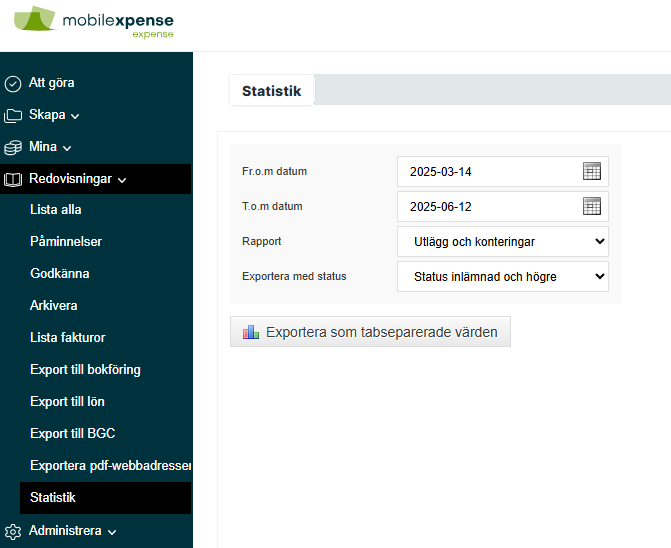
- Gå till Redovisningar > Statistik.
- Välj datumintervall.
- Välj rapporttyp Utlägg och konteringar.
- Välj vilka poster som ska med: Alla poster eller Endast poster med status Inlämnad och högre.
- Skapa rapporten.
💡 För ekonomisk uppföljning brukar Inlämnad och högre vara bäst, eftersom pågående redovisningar inte är klara.
📤 Steg 2 – Exportera och öppna i Excel
- Klicka på Exportera och välj Tabbseparerade värden (TSV).
- Öppna den nedladdade filen (oftast i mappen Hämtade filer). Det är en tabbseparerad textfil.
- Markera allt med Ctrl + A och kopiera med Ctrl + C.
- Öppna en ny arbetsbok i Excel och klistra in med Ctrl + V.
- Kontrollera att kolumnerna hamnar rätt.
📈 Steg 3 – Analysera
- Slå på filter för att sortera på konto, internt konto, användare eller datum.
- Använd pivottabeller för att summera kostnader per konto eller projekt.
- Jämför perioder för att hitta trender och avvikelser.
❓ Vanliga frågor (FAQ)
Vilken rapporttyp ska jag välja?
Utlägg och konteringar ger en fullständig översikt.
Vilka statusar ska jag ta med?
För ekonomisk uppföljning: Inlämnad och högre.
Kan jag filtrera på interna konton?
Ja, de följer med i exporten och kan filtreras i Excel.
✅ Sammanfattning
- 📊 Redovisningar > Statistik, rapporttyp Utlägg och konteringar
- 📤 Exportera som TSV och klistra in i Excel
- 📈 Analysera med filter och pivottabeller